Oct 26, 2010
YourUninstallerPRO2010
আমরা যখন আমাদের কম্পিউটারে কোন সফটওয়্যার সেটআপ দিই এবং পরে যখন control pannel এর add/remove থেকে মুছে ফেলি তখন সেই সফটওয়্যারের সব ফাইল রিমোভ হয় না। যার ফলে উইন্ডোজ আস্তে আস্তে ভারী হয়ে যায় এবং কম্পিউটার স্লো হয়ে যা।
সেজন্য YourUninstallerPRO2010 একটি বড় ভুমিকা রাখে সফটওয়্যার Uninstaller করার জন্য। এটি দিয়ে সফটওয়্যার Uninstaller করলে ঐ সফটওয়্যারের সকল ফাইল রিমোভ হয়ে যায়। এ থেকে সকল ড্রাইভের অপ্রোয়জনীয় ফাইল ও মুছে ফেলা যায়। মাত্র ৯.৬৭ মেগাবাইটে সফটওয়্যারটি http://www.ziddu.com/download/10119857/YourUninstallerPRO2010.rar.html ঠিকানা থেকে ডাউনলোড করা যাবে।

আপনি নিজেই Phone Automatic Configuration পাঠান
গ্রামীণফোনের ইন্টারনেট মোবাইলে চালু করতে হলে প্রথমে সিমে নেট চালু করার পর Grameen Phone Automatic Configuration চালু করতে হয়।। সেজন্য আপনাকে সময় এবং টাকা দুটোই ব্যয় হবে। এখন আপনি বিনা খরচায় Phone Automatic Configuration চালু করতে পারবেন। সেজন্য আপনাকে এই সেজন্য আপনাকে গ্রামীণফোনের কাস্টমার ম্যানেজার অথবা SMS এর মাধ্যমে Phone Automatic Configuration চালু করতে হয়http://mobilethink.com/grameenphone/external/wizard.form ঠিকানায় গিয়ে সেটের নাম, মডেল নম্বর, সেটিংস টাইপ, ফোন নাম্বার গুলো পুরণ করে দিলেই সমাধান। এখনই চেষ্টা করে দেখুন।
Oct 23, 2010
সফটওয়্যার ছাড়া CD Write করা
আমরা সফটওয়্যার ছাড়া CD Write করতে পারি। এ জন্য আমাদের অবশ্যই CD Writer থাকতে হবে। এবার যে যে ফাইল গুলি Write করবেন সে সে ফাইল সিলেক্ট করে এর মধ্যে ডান বাটন ক্লিক করলে এখনে আসা পপ মেনু থেকে send to মাউস রাখব। কিছুক্ষনের মধ্যেই কিছু মেনু আসবে। কখান থেকে আপনার CD Writerকে দেখিয়ে দিন। এবার CD ড্রাইভ এ Tempফাইল হিসাবে রয়েছে। এগুলুকে এখুন Write করতে হবে। এ জন্য CD Writer এ ডান বাটন ক্লিক করে “Write These File…..” এ ক্লিক করব। এ বার এখানে আপনার নাম দিন ও নেক্সট বাটন ক্লিক করুন। কিছুক্ষনের মধ্যে CD Write সম্পন্য হবে। এভাবে আমরা সফটওয়্যার ছাড়া CD Writeকরতে পারি।
ডাউনলোড করুন কুরান এর অডিও ও বাংলা সংস্কার
ইন্টারনেট থেকে কুরান শরিফ শুনতে চাইলে এখান থেকে আপনি কুরান শরিফের উচ্চারন সহ বংঙ্গানুবাদ ডাউনলোড করতে পারবেন। আবার বংঙ্গানুবাদ সহ অনলাইনেই পরতে পারবেন। ডাউনলোড অথবা শোনার জন্য এখানে ক্লিক করুন।
বিনা মূল্যে Internet থেকে FAX পাঠান
আমরা বিভিন্ন কাজে FAX ব্যবহার করে থাকি। FAX পাঠাতে টাকা ও FAX যন্ত্রের দরকার। কিন্তু আপনি যদি এসব ছারাই FAX পাঠাতে পারেন অনলাইন থেকে তাও আবার বিনামূল্যে। খুব সন্দর হবে। এজন্য বেশি কষ্ট করতে হবে না। শুধু মাত্র নিচের লিঙ্কে ক্লিক করুন।এখান Sender Information: এ আপনার তথ্য এবং Receiver Information: এ যেখানে যাবে তার তথ্য দিন। Fax Information: থেকে আপনার ফাইলটি Upload করুন এবং যা লিখবার লিখুন । সবশেষে Free Fax থেকে Send free fax now ক্লিক করুন। আপনি প্রতি দিন ২টি করে Fax পাঠাতে পারেন।
ফ্রি Fax পাঠাতে চাইলে ক্লিক করুন
http://www.freefax.com/
http://www.faxdigits.com/
CMD এর কাজ
আমরা CMD বা ডস মোডে কাজ করতে ইচ্ছে হয়। কিন্তু এভাবে কাজ করা বেস কঠিন বেপার। এই আর্টিকেলে আমি আপনাদেরকে CMD দিয়ে কিছু কাজ করার পদ্ধতি শিখাব। Start>run এ গিয়ে cmd কমান্ড দিলে ডস আসে।
ফাইল কপিঃ আমরা সহজেই ডস মোডে বিভিন্ন ফাইল কপি করতে পারি। কমান্ড প্রম্পট অপেন করুন। আপনি যে ড্রাইভ এর ফাইল কপি করতে চান তা লিখে এন্টার দিন। যেমনঃ H:। এবার new.txt নামে একটি ফাইল এবং new নামে একটি ফোল্ডার তৈর করুন। কমান্ডে লিখুন xcopy new.txt new এবার এন্টার দিন। বাস কপি হয়ে গেল।
টেক্সট ফাইল প্রিন্ট করাঃ আপনার টেক্সট ফাইল অতি সহজে প্রিন্ট করার জন্য ডস ব্যবহার করতে পারেন। ড্রাইভ ওপেন করুন। যেমনঃ কমান্ড দিন H: এবার যে ফাইল প্রিন্ট করবেন তা H: এ cmdprint.txt নামে সেভ করুন (অন্য নাম হলেও চলবে)। কমান্ড প্রম্পট এ লিখুন print cmprint.txt কিছুক্ষনের প্রিন্ট শুরু হবে।
ফাইল ডিলিট করাঃ কমান্ড প্রম্পটে ড্রাইভ ওপেন করে লিখুন del file name এবং এন্টার চাপুন। যদি ফোল্ডার ডিলিত করতে চান তাহলে ফাইল এর জায়গায় শুধু ফোল্ডার এর নাম লিখুন।
ফাইল রিনেমঃ ড্রাইভ ওপেন করুন। লিখুন ren currentfilename newfilename বাস রিনেম হয়ে যাবে।
টাইম পরিবর্তনঃ উইন্ডোজ এ টাইম পরিবর্তন করা বেশ ঝামেলা কর। দুটি লাইন লিখে টাইম পরিবর্তন করতে পারেন। ড্রাইভ ওপেন করুন। time লিখে এন্টার দিন। এখন আপনার নতুন সময় চাইবে। লিখুন বর্তমান টাইম। যেমনঃ 1:2:3।(ঘন্টাঃমিনিটঃসেকেন্ড)।
ফোল্ডার তৈরিঃ আপনি যে ড্রাইভ এ ফোল্ডার তৈরি করবেন তা কমান্ড প্রম্পটের মাধ্যমে ওপেন করুন। লিখুন mkdir foldernameঅবশ্যই মন্তব্য করবেন.........
Oct 19, 2010
নিমেষের মধ্যে পাসওয়ার্ড পরিবর্তন করে ফেলুন পুরনো পাসওয়ার্ড বা কোন রকম হিনটস ছাড়াই
আজকে এখানে আমি যে পদ্ধতিটা বলব তার সাহায্যে আপনি নিমেষের মধ্যেই আপনার কোন বন্ধুর বা অন্য কারোর লগিন করা পিসির পাসওয়ার্ড পরিবর্তন করে ফেলতে পারবেন পুরনো পাসওয়ার্ড বা কোন রকম হিনটস ছাড়াই।
এজন্য আপনাকে প্রথমে কমান্ড প্রম্পট খোলার জন্য Start > All Programs > Accessories > Command Prompt-এ গিয়ে ক্লিক করতে হবে অথবা, উইন্ডোজ+R চেপে Run এ গিয়ে CMD লিখে এন্টার দিন।
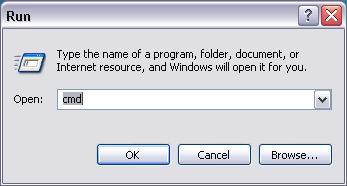
Command Prompt উইন্ডো ওপেন হবে।
এরপর C:/ আন্ডারে গিয়ে net user username newpassword লিখে এন্টার দিন।
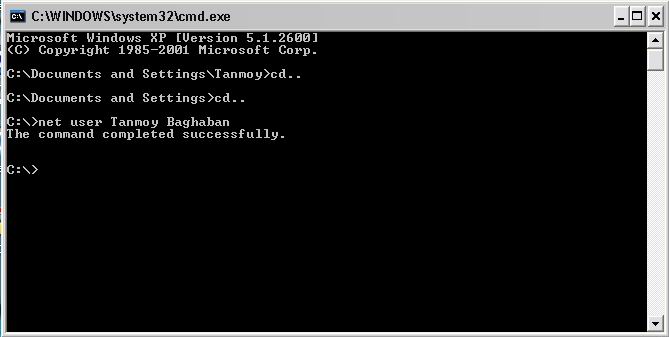
উদাহরন :- মনে করুন আপনার বন্ধুর ইউজারনেম Tanmoy, আর আপনি নতুন যে পাসওয়ার্ডে পরিবর্তন করতে চাচ্ছেন সেটি হল Baghaban তাহলে আপনাকে লিখতে হবে- C:/net user Tanmoy Baghaban
ব্যস হয়ে গেল।
ড্রাইভ লুকানোর একটি বিকল্প পদ্ধতি
যদি আপনার কোন প্রয়োজনীয় ডকুমেন্ট নির্দিষ্ট কোন ড্রাইভে থেকে থাকে তাহলে কিংবা অন্য কোন কারণে (সবার সাথে শেয়ার না করতে চাইলে), আপনি যদি চান যে কোন ড্রাইভই নিমেষের মধ্যেই লুকিয়ে
ফেলে অন্যদের হাত থেকে সুরক্ষিত রাখতে পারেন।
ড্রাইভ লুকিয়ে ফেলার পদ্ধতি (যেমন ধরুন- Registry Editor, Group Policy Editor ব্যবহার করে) কমবেশি আমরা প্রায় সকলেই জানি। কিন্তু আজকে আমি আপনাদের সাথে diskpart এর মাধ্যমে ড্রাইভ লুকানোর পদ্ধতি শেয়ার করব।
নিচে Diskpart এর মাধ্যমে ড্রাইভ লুকানোর পদ্ধতিগুলি পরপর দেওয়া হল :-

১) প্রথমে Diskpart খোলার জন্য Start > Run-এ ক্লিক করুন অথবা, উইন্ডোজ+R চেপে Run এ গিয়ে Diskpart লিখে এন্টার দিন।
২) নিচের ছবির মত একটি ডস উইন্ডো (Diskpart) ওপেন হবে।

৩) ওখানে ড্রাইভের লিস্ট দেখার জন্য list volume লিখে এন্টার দিন।
৪) এবার যে ড্রাইভটি লুকাতে চান সেটি সিলেক্ট করুন।
উদাহরন :- আপনি যদি D ড্রাইভটি লুকাতে চান তাহলে, select volume 2 লিখে এন্টার দিন।
৫) সিলেক্ট করার পর ড্রাইভটি লুকানোর জন্য remove letter drivename লিখে এন্টার দিন।
উদাহরন :- আপনি যদি D ড্রাইভটি লুকাতে চান তাহলে, remove letter D লিখুন।
৬) ব্যস হয়ে গেল।
চেক করে দেখুন, D ড্রাইভটি আর দেখতে পাবেন না। Diskpart D ড্রাইভটিকে মুছে ফেলেছে।
ও হ্যাঁ চিন্তার কিন্তু কোন কারণ নেই, আপনার সমস্ত ডকুমেন্ট নিরাপদে সংরক্ষিত থাকবে।
৭) ড্রাইভ লুকানো তো হল,
এবার পূর্বের অবস্থায় আনতে চাইলে আপনাকে সম্পূর্ণ পদ্ধতিটা আবার অনুসরণ করতে হবে
শুধুমাত্র চতুর্থ ধাপে এসে remove letter এর জায়গায় assign letter বসাতে হবে……ব্যস।
৮) প্রয়োজনে নিচের চিত্রটি অনুসরণ করুন :-

Subscribe to:
Posts (Atom)