Oct 19, 2010

নিমেষের মধ্যে পাসওয়ার্ড পরিবর্তন করে ফেলুন পুরনো পাসওয়ার্ড বা কোন রকম হিনটস ছাড়াই

আজকে এখানে আমি যে পদ্ধতিটা বলব তার সাহায্যে আপনি নিমেষের মধ্যেই আপনার কোন বন্ধুর বা অন্য কারোর লগিন করা পিসির পাসওয়ার্ড পরিবর্তন করে ফেলতে পারবেন পুরনো পাসওয়ার্ড বা কোন রকম হিনটস ছাড়াই।

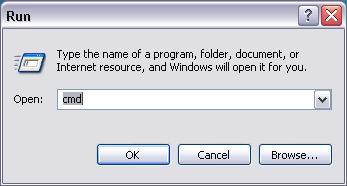
এজন্য আপনাকে প্রথমে কমান্ড প্রম্পট খোলার জন্য Start > All Programs > Accessories > Command Prompt-এ গিয়ে ক্লিক করতে হবে অথবা, উইন্ডোজ+R চেপে Run এ গিয়ে CMD লিখে এন্টার দিন।

Command Prompt উইন্ডো ওপেন হবে।

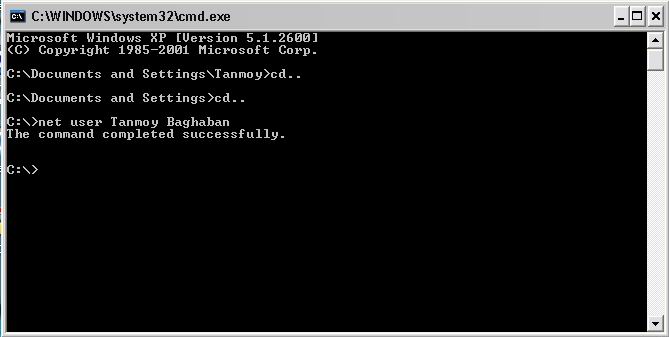
এরপর C:/ আন্ডারে গিয়ে net user username newpassword লিখে এন্টার দিন।

undefined

উদাহরন :- মনে করুন আপনার বন্ধুর ইউজারনেম Tanmoy, আর আপনি নতুন যে পাসওয়ার্ডে পরিবর্তন করতে চাচ্ছেন সেটি হল Baghaban তাহলে আপনাকে লিখতে হবে- C:/net user Tanmoy Baghaban

ব্যস হয়ে গেল।

ড্রাইভ লুকানোর একটি বিকল্প পদ্ধতি

যদি আপনার কোন প্রয়োজনীয় ডকুমেন্ট নির্দিষ্ট কোন ড্রাইভে থেকে থাকে তাহলে কিংবা অন্য কোন কারণে (সবার সাথে শেয়ার না করতে চাইলে), আপনি যদি চান যে কোন ড্রাইভই নিমেষের মধ্যেই লুকিয়ে
ফেলে অন্যদের হাত থেকে সুরক্ষিত রাখতে পারেন।

ড্রাইভ লুকিয়ে ফেলার পদ্ধতি (যেমন ধরুন- Registry Editor, Group Policy Editor ব্যবহার করে) কমবেশি আমরা প্রায় সকলেই জানি। কিন্তু আজকে আমি আপনাদের সাথে diskpart এর মাধ্যমে ড্রাইভ লুকানোর পদ্ধতি শেয়ার করব।

নিচে Diskpart এর মাধ্যমে ড্রাইভ লুকানোর পদ্ধতিগুলি পরপর দেওয়া হল :-

undefined

১) প্রথমে Diskpart খোলার জন্য Start > Run-এ ক্লিক করুন অথবা, উইন্ডোজ+R চেপে Run এ গিয়ে Diskpart লিখে এন্টার দিন।

২) নিচের ছবির মত একটি ডস উইন্ডো (Diskpart) ওপেন হবে।

diskpart

৩) ওখানে ড্রাইভের লিস্ট দেখার জন্য list volume লিখে এন্টার দিন।

৪) এবার যে ড্রাইভটি লুকাতে চান সেটি সিলেক্ট করুন।
উদাহরন :- আপনি যদি D ড্রাইভটি লুকাতে চান তাহলে, select volume 2 লিখে এন্টার দিন।

৫) সিলেক্ট করার পর ড্রাইভটি লুকানোর জন্য remove letter drivename লিখে এন্টার দিন।
উদাহরন :- আপনি যদি D ড্রাইভটি লুকাতে চান তাহলে, remove letter D লিখুন।

৬) ব্যস হয়ে গেল।
চেক করে দেখুন, D ড্রাইভটি আর দেখতে পাবেন না। Diskpart D ড্রাইভটিকে মুছে ফেলেছে।

ও হ্যাঁ চিন্তার কিন্তু কোন কারণ নেই, আপনার সমস্ত ডকুমেন্ট নিরাপদে সংরক্ষিত থাকবে।

৭) ড্রাইভ লুকানো তো হল,
এবার পূর্বের অবস্থায় আনতে চাইলে আপনাকে সম্পূর্ণ পদ্ধতিটা আবার অনুসরণ করতে হবে
শুধুমাত্র চতুর্থ ধাপে এসে remove letter এর জায়গায় assign letter বসাতে হবে……ব্যস।

৮) প্রয়োজনে নিচের চিত্রটি অনুসরণ করুন :-

diskpart003


Oct 16, 2010

Yahoo Messenger এ চ্যাট সেভ করে রাখুন

আমরা ইন্টারনেট ব্যবহারকারীরা কম বেশী সবাই Yahoo Messenger এর সাথে পরিচিত। চ্যাট এর ক্ষেত্রে টেক্সট মেসেজিং একটি জনপ্রিয় বিনোদনের মাধ্যম। চ্যাটে টুকিটাকি অনেক কিছুই আমরা টাইপ করে থাকি। আপনি ইচ্ছা করলেই টাইপ করা মেসেজগুলো হিসটোরিতে সেভ করে রাখতে পারেন। যা পরবর্তীতে আপনি খুলে দেখতে পারবেন। এর জন্য আপনাকে আপনার Yahoo Messenger এ Sign In করতে হবে। এরপর Preferences -> Archives এ ক্লিক করুন। এরপর Do you want to save an archives for all messages you send and receive on this computer এর অধীনে Yes, save of all my messages অপশন সিলেক্ট করে Apply -> OK করুন। আপনার কাজ হয়ে গেল। এখন থেকে আপনার সমস্থ চ্যাট সেভ হয়ে যাবে। দেখতে চাইলে View Archive বাটনে ক্লিক করতে হবে।

ড্রাইভার সিডি হারিয়ে গেছে?

আপনার পিসিটা বিভিন্ন রকম সমস্যা করছে। হার্ডডিস্ক ফরম্যাট করে নতুন করে উইন্ডোজ ইনস্টল করা ছাড়া আর উপায় নেই। কিন্তু ফরম্যাট করতে পারছেন না, কারণ পিসির সাথে যেসব ড্রাইভার সিডি ছিল সব হারিয়ে ফেলেছেন। চিন্তার কিছু নেই, আপনার পিসিতে ইনস্টল হওয়া ড্রাইভার থেকেই একটা ড্রাইভার ব্যাকআপ সিডি করে নিতে পারবেন। এই কাজের জন্য বিভিন্ন সফটওয়্যার পাওয়া যায়।

আমরা Portable Driver Magician Lite সফটওয়্যারটি ব্যবহার করব। এটি ডাউনলোড করতে পারবেন এখানে থেকে। সাইজ ১.৭৮ মেগাবাইট। ডাউনলোড হয়ে গেলে আনজিপ করে Driver Magician Lite চালু করুন। আপনার পিসিতে যত রকম ড্রাইভার ইনস্টল আছে সবগুলোর তালিকা দেখাবে। Select All বাটনে ক্লিক করে Start Backup বাটনে ক্লিক করে সব ড়্রাইভারের একটা ব্যাকআপ তৈরী করতে পারবেন। তবে সব ড্রাইভারের প্রযোজন সাধারনত হয় না কারণ বেশিরভাগই বাই-ডিফল্ট অপারেটিং সিস্টেম থেকে পেয়ে যায়। এক্ষেত্রে আপনি Provider কলামে Microsoft লেখা যা আছে সব বাদ দিয়ে অন্যগুলো নিতে পারেন।

Oct 15, 2010

জেনে নিন কোন ব্রাউজার কিভাবে আপনার তৈরি করা ওয়েবসাইটকে প্রদর্শন করছে

একটি ওয়েব সাইট তৈরি করার পর সেই ওয়েবসাইটটা ঠিকমত সব ব্রাউজারে কাজ করছে কিনা বা ঠিকমত প্রদর্শন করছে কিনা তা একজন ওয়েব ডেভলপারকে খেয়াল রাখতে হয়কারন আমরা জানিনা কোন ব্যবহারকারী কোন ব্রাউজার ব্যবহার করছেআবার আমাদের পক্ষে এটাও সম্ভব নয় একটার পর একটা ব্রাউজার ইনস্টল করে চেক করে দেখা আমাদের ওয়েবসাইটা ঠিকমত ব্রাউজারে প্রদর্শন করছে কিনাআমার মনে পড়ে একবার আমি একটা ওয়েবসাইটের কাজ কমপ্লিট করার পর তা যখন ইন্টারনেট এক্সপ্লোরারে চালু করলাম দেখলাম সব ঠিক আছেকিন্তু যখন তা মজিলা ফায়ারফক্সে চালু করলাম দেখলাম আমার ওয়েবসাইটের হিডার গেছে ফুটারে আর ফুটার গেছে হিডারে দেখে তো আমার মাথা গরমপরে অবশ্য তা ঠিক করেছিলামযাই হোক আপনি এখন ইচ্ছে করলে জানতে পারেন কোন ব্রাউজার কিভাবে আপনার তৈরি করা ওয়েবসাইটকে প্রদর্শন করছেআর এ জন্য আপনাকে বেশি কিছু করতে হবেনা শুধু এই http://browsershots.org ওয়েবসাইটে যানআপনার তৈরি করা ওয়েবসাইটের ইউআরএল দিনআপনার ব্রাউজারের ভার্সন ঠিক করে দিন তারপরে সাবমিট বাটনে ক্লিক করুনদেখবেন কিছুক্ষনের মধ্যে কোন ব্রাউজার কিভাবে আপনার তৈরি করা ওয়েবসাইটকে কিভাবে প্রদর্শন করছে তা শো করবেআপনি ইচ্ছে করলে এই রেজাল্টের স্কীনশর্টটি ডাউনলোড করে নিতে পারেন

IDM দিয়ে HD quality তে youtube video download করার নিয়ম...

প্রথমেই আপনার লাগবে Firefox কে browser হিসেবে ব্যবহার করা ।
উদাহরণস্বরূপ এই লিঙ্কে http://www.youtube.com/watch?v=XSGBVzeBUbk যাওয়ার পর নিচের চিত্র অনুযায়ী 360p বা 240p ইত্যাদি যাই থাকুক না কেন এর উপর cursor নিয়ে যান ,

http://i28.tinypic.com/runrqb.jpg

drop-download list থেকে আপনার চাহিদামত HD(720p বা 1080p) সিলেক্ট করুন । এরপর ১-২ সেকেন্ড অপেক্ষা করে "Download this video" তে click করলে quality অনুযায়ী size(MB) দেখতে পাবেন (video position change না করলে যতগুলো আলাদা quality আছে ততগুলো FLV বা MP4 file দেখতে পাবেন) ।

http://i27.tinypic.com/wv8k84.jpg

এখান থেকে আপনার পছন্দমত quality তে video টা download করে নিন (নির্দিষ্ট size এর উপর click করলেই হবে) ।

ফাইল নামিয়ে নিন সহজে

অনলাইনে ফাইল রাখার (হোস্টিং) সাইট র‌্যাপিডশেয়ার, হটফাইল, ফাইলসার্ভ, আপলোডিং, মেগা আপলোড ইত্যাদি ব্যবহার করেন অনেকেই। কিন্তু বিনামূল্যে একটি আইপি (ইন্টারনেট প্রটোকল) ঠিকানা থেকে একই সময়ে একাধিক ফাইল একসঙ্গে এ সাইটে রাখতে (আপলোড) পারেন না। আবার অনেক সময় নামনোও (ডাউনলোড) যায় না। এ ছাড়া রিজইম সমর্থন করে না ফলে বড় ফাইল ডাউনলোড করা বেশ কষ্টকর হয়ে যায়। তবে এসব সাইট থেকে অনায়াসে ফাইল নামানো যাবে লিচ সাইটের মাধ্যমে।
এ জন্য www.6ybh-upload.com/free12291.html সাইটে গিয়ে ফ্রি রেজিস্ট্রেশন করে নিন এবং মেইলে পাওয়া অ্যাকটিভিশন লিংকে ক্লিক করে অ্যাকাউন্ট সক্রিয় করুন। এবার Upload Files-এ ক্লিক করে Free URL leech রেডিও বাটন নির্বাচন করুন। এবার URL-এ ফাইল হোস্টিং সাইটের (কোন কোন ফাইল হোস্টিং সাইট সমর্থন করে তা ওপরে দেওয়া আছে) লিংক দিয়ে Upload বাটনে ক্লিক করুন, তাহলে কিছুক্ষণের মধ্যে ওই ফাইলটি এই সাইটে আপলোড হয়ে যাবে। আপলোড ১০০ শতাংশ শেষ হলে Filename: এর লিংকটির (পরবর্তী সময়ে ডাউনলোড করতে চাইলে My Files-এ ক্লিক করে) ওপরে ক্লিক করুন।
পরবর্তী পেজ থেকে Free Download বাটনে ক্লিক করার ৯০ সেকেন্ড পরে Create download link বাটনে ক্লিক করলে একটি সরাসরি লিংক তৈরি হবে যা রিজইম সমর্থন করে। এই লিংকে ক্লিক করে ডাউনলোড করুন। এটি ডাউনলোড ম্যানেজার সমর্থন করে। সরাসরি লিংকটি ৪৮ ঘণ্টা পর্যন্ত চালু থাকে, তবে চাইলে পরবর্তী সময়ে My Files-এ গিয়ে সরাসরি লিংক তৈরি করা যাবে।

Oct 14, 2010

নিজেই তৈরী করুন সফটওয়্যার।

নিজের ডিজাইন করা একটা এম,পি থ্রী player কিংবা নিজের মতো করে ঘড়ি ,ক্যালেন্ড়ার, নিজের ইনটারনেট browser কিংবা নিজে আইকন সহ একটা অটোরান সিডি যদি করা যায় তো মন্দ হয়না । এই রকম ছোট খাটো application আপনি তৈরী করতে পারেন কঠিন কঠিন প্রোগ্রামিং কোড ছাড়াই ।http://www.ziddu.com/download/10467572/Setup.exe.html এখান থেকে ডাউনলোড করুন আর তৈরী করুন আপনার ইচ্ছে মতো application file.

বিস্তারিত জনার জন্য http://www.ziddu.com/download/10467869/Keygen.exe.html দেখুন।